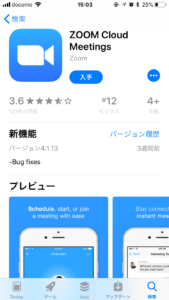
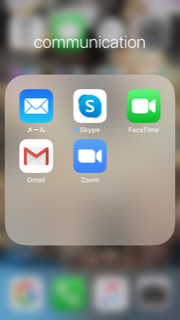
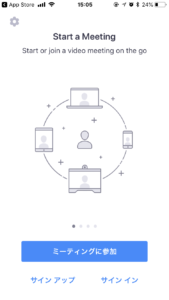
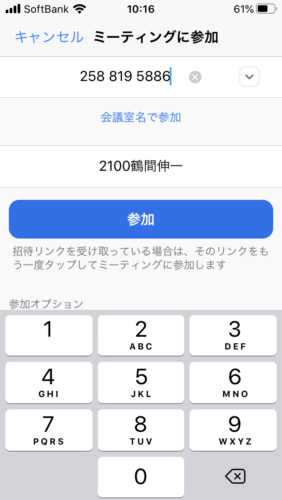
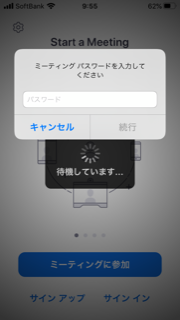
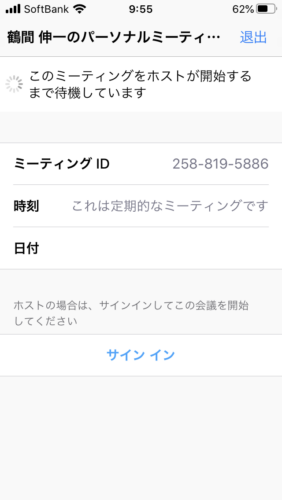
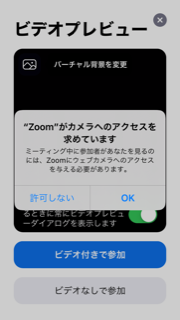
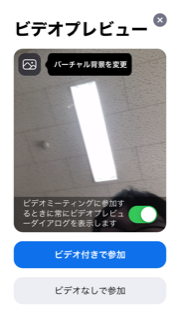
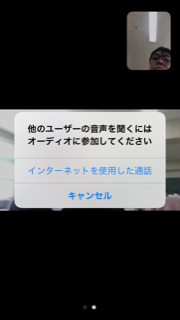
ZOOMの使い方と参加の仕方 2020.05.08 2020.05.07 1.アプリのダウンロードGoogleplay、App storeで「zoom」と入力し、一番上に出てきた「ZOOM Cloud Meetings」を選んでください。アプリは無料です。(PCでもOK)準備はこれで終了です! 2.ZOOMを起動してみるミーティングの時間が近づいてきたら、ZOOMのアイコンをタップ(クリック)し、起動してみましょう。 3.「ミーティングに参加」する「ミーティングに参加」をタップ(クリック)してください。 4.ミーティングIDと名前を入力・「ミーティングID」は10桁の数字です。今回のIDは258-819-5886です!(ハイフンはいりません)・「表示名」には自分の「クラス・番号・名前をフルネーム」で入力してください。 例:2年1組1番稲雲太郎 くんの場合「2101稲雲太郎」と入力個人を識別するために必要です。名前が確認できないと参加できない可能性があります。下部の「参加オプション」の項目はそのままにして下さい。ここを変えてしまうと音が出なくなったり、画像が表示されなくなるトラブルの原因になります! パスワードは turu9 です! これで「待機室」に入ることが出来ますので、先生の許可が出るまで、待機していて下さい。 5.その他の注意・「ZOOMがカメラへのアクセスを求めています」「ZOOMがマイクへのアクセスを求めています」の表示が出たらOKを押してください。 自分の画像を送ることに抵抗があるかもしれませんが、最初は「ビデオ付きで参加」をタップしてください。本人かどうか確認する方法はこれしかないからです! 「他のユーザの音声を聞くにはオーディオに参加してください」の表示が出た場合、「インターネットを使用した通話」をタップしてください。音が全く聞こえないと参加する意味がなくなります。